
Sub Topik
- 2 jam sampai
- Add-on IndiHome
- Akulaku
- Alfa Group
- Angsuran Kredit
- Asuransi
- Asuransi Furniture
- Asuransi Kerusakan Total
- Asuransi Liabilitas Produk
- Asuransi Logam Mulia & Perhiasan
- Asuransi Mobil
- Asuransi Motor
- Asuransi pengiriman
- Asuransi Perpanjangan Garansi
- Asuransi Sepeda
- Bantuan
- Bayar pesanan di Blibli
- BCA OneKlik
- Belanja
- Berbelanja di Blibli Instore
- Berjualan di Blibli
- Biaya IPL
- Biaya penanganan
- Blibli Affiliate
- Blibli Instore
- Blibli Mitra
- Blibli Pocket by blu
- Blibli Tiket Action
- Blibli Tiket PayLater by Indodana
- Blibli Tiket PayLater by Indodana
- Blibli Tiket Rewards
- Blibli Travel
- Blibli Tukar Tambah
- Bliblimart
- blu
- BPJS Kesehatan
- BPJS Ketenagakerjaan
- Buka rekening
- Bukti pembelian
- Cakupan wilayah pengiriman
- Cara belanja
- Cara berbelanja dengan Blibli Tiket PayLater by Indodana
- Cara mendaftar Reksa Dana
- Cara mengajukan pengembalian produk
- Cara mengaktifkan Blibli Tiket PayLater by Indodana
- Cara menggunakan Click & Collect
- Cara menggunakan layanan Blibli Tukar Tambah
- Cara menggunakan poin
- Cara menggunakan voucher
- Cara mengumpulkan poin
- Cara pesan tiket pesawat
- Cek status pesanan kamar hotel
- Cek status pesanan tiket pesawat
- Ceria
- Cicilan 0%
- Cicilan tanpa kartu kredit
- Click & Collect
- Click & Collect di Alfamart
- COD (Bayar di tempat)
- DANA
- Deals
- Debit instan
- Denda BPJS
- Diskusi produk & Chat seller
- Donasi
- E-invoicing
- E-meterai
- E-Samsat
- E-wallet
- Emas
- Estimasi pengiriman
- Event
- Faktur pajak
- Fitur multi-limit
- Fitur Spesial - Tambah Emas di Checkout
- Gadget for Good
- Galang Dana
- GoPay
- Gratis ongkos kirim
- Green Delivery
- Grosir & Combo
- Home Credit
- Hotel
- Indomaret
- Info & Keamanan akun
- Instalasi Pemanas Air
- Internet banking
- Investasi rutin Reksa Dana
- Isi ulang dan bayar tagihan
- Jaminan Stok Tersedia
- Jaminan tepat waktu
- Jasa pengiriman
- Jenis produk
- Jenis-jenis Reksa Dana
- Kartu kredit
- Kartu Kredit BCA Blibli
- Keamanan akun
- Keamanan pengiriman
- Keluar/log out akun
- Kendala akun
- Kendala akun
- Kendala penggunaan voucher
- Kendala pengiriman
- Kendala pengiriman
- Kendala tagihan
- Kereta Api
- Kerja sama
- Ketentuan khusus COVID-19
- Keuangan
- Klaim garansi produk
- Kondisi produk pengembalian
- Konfirmasi pesanan
- Konversi Blibli Tiket Points ke miles
- Kredivo
- Langganan
- Layanan Instalasi
- Level keanggotaan
- Limit gabungan
- LinkAja
- Login/Masuk ke akun
- Melacak pesanan
- Mengambil pesanan Click & Collect
- Menghubungkan Akun
- Mengubah pesanan
- Misi Tanam Pohon
- Nomor Tersimpan
- Nomor Tersimpan
- Non-taglis PLN
- OCTO Cash by CIMB Niaga
- OneKlik
- OVO
- Packaging Take-Back
- Pajak Daerah
- Paket Data
- Pasti ori
- PBB
- Pembatalan proses Blibli Tukar Tambah
- Pembayaran
- Pembayaran di Blibli Instore
- Pembayaran menggunakan BlibliPay
- Pembayaran rutin
- Pembayaran tagihan
- Pembelian Emas
- Pembelian Reksa Dana
- Pembuatan akun
- Pencarian produk
- Pendaftaran Blibli Mitra
- Pendidikan
- Pengajuan proposal
- Pengelolaan akun
- Pengembalian Blibli Tukar Tambah
- Pengembalian BlibliPay
- Pengembalian BlibliPay Cashback
- Pengembalian dana (refund)
- Pengembalian dana dan penarikan dana
- Pengembalian limit kartu kredit
- Pengembalian limit kredit cicilan
- Pengembalian produk Blibli Instore
- Pengembalian produk Click & Collect
- Pengembalian voucher
- Penggantian biaya pengiriman
- Penggunaan BlibliPay di tiket.com
- Pengiriman
- Pengiriman & serah terima Blibli Tukar Tambah
- Pengiriman Bluebird
- Pengiriman Ekspres
- Pengiriman GoSend
- Pengiriman Grab Express
- Pengiriman Internasional
- Pengiriman internasional
- Pengiriman makanan beku & roti
- Pengiriman makanan segar
- Pengiriman Prioritas
- Pengiriman Same Day & Instant
- Penjualan Emas
- Penjualan Reksa Dana
- Penutupan Aplikasi Blibli Mitra
- Persiapan keberangkatan
- Perubahan & pembatalan pesanan kamar hotel
- Perubahan & pembatalan pesanan tiket pesawat
- Pesawat
- Poin Blibli Mitra
- Portofolio Emas
- Pos Indonesia
- Premi Asuransi
- Produk diterima
- Produk pre-order
- Program Blibli
- Promo Combo & Grosir
- Promosi
- Promosi
- Proteksi Gadget
- Proteksi Peralatan Elektronik
- Pulsa
- Pulsa Pascabayar
- Rating seller
- Reksa dana
- Retribusi
- Retur & refund
- Roaming
- Saldo BlibliPay
- Saldo Mitra
- Samsat Digital Nasional
- Seputar biaya admin dan denda
- Seputar tukar ke saldo
- Simpan kartu kredit/debit
- Solusi pengembalian
- Status pembayaran
- Status pesanan
- Syarat dan ketentuan pengembalian produk
- Syarat dan ketentuan tukar tambah
- Syarat kondisi produk Blibli Tukar Tambah
- Tagihan & Isi Ulang
- Tagihan Air
- Tagihan Gas
- Tagihan Kartu Kredit
- Tagihan Listrik PLN
- Telepon & IndiHome
- Tentang Blibli
- Tentang Blibli Instore
- Tentang Blibli Mitra
- Tentang Blibli Pocket by blu
- Tentang Blibli Tiket PayLater by Indodana
- Tentang Emas di Blibli
- Tentang Reksa Dana
- Tiket & Voucher
- Token Listrik PLN
- Transaksi, top up dan transfer
- Transfer melalui Virtual Account
- Tur & Atraksi
- TV Kabel & Internet
- Uang elektronik
- Uang Elektronik
- Ulasan
- Uncategorized
- Upgrade ke Blibli Pocket by blu
- Verifikasi akun
- Verifikasi data diri
- Vospay
- Voucher belanja
- Voucher Game
- Voucher pengembalian (refund)
- Voucher seller
- Voucher Streaming
- Voucher Volume Gas
- Zakat
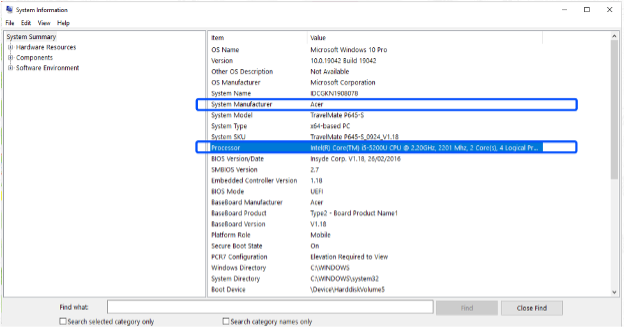
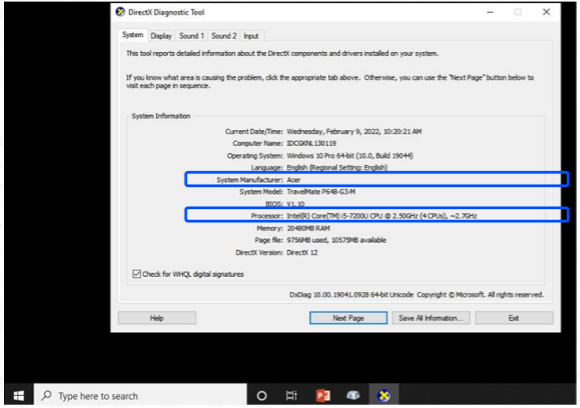
Ada 2 cara yang dapat kamu lakukan untuk membuka halaman sistem pada laptop Windows:
1. Kamu dapat mengetik msinfo32 atau dxdiag pada Windows search bar, lalu tekan enter.
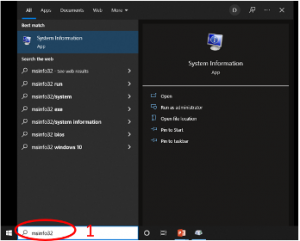
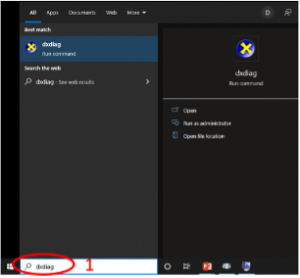
2. Jika Windows search bar tidak ada, tekan tombol Windows dan tombol R secaran bersamaan, tunggu hingga muncul search bar “run”, lalu ketik msinfo32 atau dxdiag kemudian klik OK.
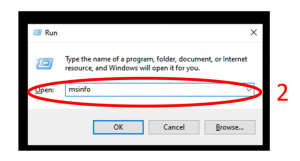
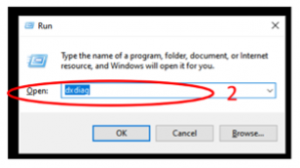
Setelah ke 2 cara di atas sudah dilakukan maka akan muncul halaman sistem berikut:
Tampilan halaman sistem pada msinfo32
Tampilan halaman sistem pada dxdiag
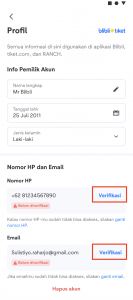
Jika nomor HP atau email kamu belum terverifikasi, kamu bisa melakukan verifikasi melalui Pusat Akun Blibli Tiket.
Ikuti langkah-langkah berikut untuk verifikasi nomor HP atau email:
-
Masuk ke akun Blibli Tiket kamu.
-
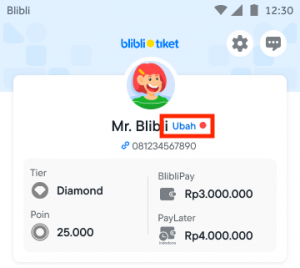
Klik “Ubah” di halaman Akun untuk masuk ke Pusat Akun Blibli Tiket.
-
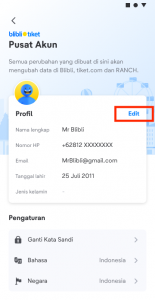
Pada bagian Profil, klik “Edit”.
-
Klik “Verifikasi” di bagian Nomor HP atau Email.
-
Ikuti proses verifikasi dengan kode OTP, dan nomor HP atau emailmu berhasil diverifikasi.
Langganan adalah fitur yang memudahkan kamu untuk mendapatkan produk secara rutin dengan harga yang hemat.
- Pilih produk berlogo Langganan.
- Pilih seberapa sering kamu ingin menerima produknya, mingguan/bulanan.
- Kamu bisa tambahkan produk lain ke paket langgananmu, supaya kamu bisa terima produknya dalam waktu bersamaan. Selain menghemat biaya pengiriman, juga lebih ramah lingkungan. Daftar produk langgananmu bisa kamu lihat di halaman Langganan.
- Klik Checkout dan lakukan pembayaran. Semakin banyak produk dalam satu paket, semakin banyak juga kamu berhemat.
-
Kamu hanya bisa masukkan 1 produk yang sama ke 1 paket langganan yang dikirim ke alamat yang sama. Jika kamu mau tambahkan jumlahnya, kamu bisa sesuaikan dari halaman Langganan.
-
Batas minimum dan maksimum jumlah produk Langganan yang bisa dibeli bisa berbeda-beda tergantung ketersediaannya.
Keuntungan yang dapat kamu nikmati dengan layanan Langganan adalah:
- Diskon tetap, jadi kamu bisa mendapatkan persen diskon atau harga diskon yang sama walaupun terjadi perubahan harga selama periode berlangganan.
- Gratis biaya pengiriman (sesuai syarat dan ketentuan Blibli).
Semakin banyak produk yang kamu punya di paket langgananmu, semakin banyak juga kamu berhemat.
Kamu bisa menggunakan metode pembayaran sebagai berikut:
- Kartu kredit atau debit online.
- GoPay
Berikut adalah daftar nama Bank yang dapat kamu gunakan untuk metode pembayaran debit online:
| BIN | Bank |
| 513831 | PT. Bank Commonwealth |
| 523987 | PT. Bank Commonwealth |
| 557791 | PT. Bank Danamon Indonesia |
| 517421 | PT. Pan Indonesia Bank Tbk. (PT. Bank Panin Tbk) |
| 526414 | PT. Pan Indonesia Bank Tbk. (PT. Bank Panin Tbk) |
| 527387 | PT. Pan Indonesia Bank Tbk. (PT. Bank Panin Tbk) |
| 531928 | Pt. Bank OCBC NISP Tbk. |
| 537940 | Pt. Bank OCBC NISP Tbk. |
| 518316 | Pt. Bank OCBC NISP Tbk. |
| 421407 | PT BANK MEGA TBK. |
| 421408 | PT BANK MEGA TBK. |
| 421570 | PT. BANK TABUNGAN NEGARA (PERSERO) |
| 462436 | PT. BANK TABUNGAN NEGARA (PERSERO) |
| 469345 | PT. BANK TABUNGAN NEGARA (PERSERO) |
| 485447 | PT. BANK TABUNGAN NEGARA (PERSERO) |
| 459870 | PT BANK HSBC INDONESIA |
| 459871 | PT BANK HSBC INDONESIA |
| 464993 | PT BANK HSBC INDONESIA |
| 483577 | PT BANK HSBC INDONESIA |
| 466160 | PT. BANK TABUNGAN PENSIUNAN NASIONAL |
Perlu diingat, metode pembayaran tidak bisa kamu ubah saat paket langganan sudah berjalan dan harga produk maupun biaya pengiriman dapat berubah sewaktu-waktu.
Lihat semua paket langganan kamu di menu Akun, lalu pilih Langganan.
Untuk membatalkan paket langganan, kamu bisa mengikut langkah-langkah berikut:
1. Masuk ke menu Akun dan pilih menu Langganan
2. Pilih produk yang ingin kamu batalkan
3. Klik tanda titik tiga yang berada pada pojok kanan atas

4. Pilih opsi “Selesaikan langganan”

5. Selanjutnya, akan muncul popup konfirmasi. Jika kamu ingin membatalkan langganan, kamu bisa tekan tombol “Ya, selesaikan“. Jika tidak, tekan tombol “Tidak”

6. Jika kamu memilih “Ya, selesaikan“, akan muncul popup untuk menanyakan alasan pembatalanmu. Mohon jelaskan alasanmu untuk membantu Blibli jadi lebih baik lagi, lalu tekan tombol “Simpan”

7. Paket langgananmu berhasil dibatalkan. Kedepannya, kamu tetap bisa kembali berlangganan dengan menekan tombol “Berlangganan lagi”

Tidak, kamu tidak akan dikenakan biaya jika membatalkan paket langganan.
Tidak, kamu akan membayar 0–4 hari sebelum paket langganan dikirim setiap minggu/bulannya.
Tidak bisa. Pembayaran akan selalu didebitkan sesuai metode pembayaran yang kamu pilih saat pembuatan paket langganan.
Kamu bisa berlangganan produknya lagi dengan membuat paket langganan yang baru.
Untuk mengubah jumlah produk di paket langganan, kamu bisa mengikuti langkah-langkah berikut:
- Masuk ke menu Akun dan pilih menu Langganan
- Pilih produk yang jumlahnya ingin kamu ubah
- Klik tanda titik tiga yang berada pada pojok kanan atas
- Pilih “Ubah langganan”, lalu sesuaikan jumlah produknya

Kamu akan menerima paket langganan 0–4 hari sejak pembayaranmu diterima. Kamu juga bisa cek estimasi produk terkirim dari menu Daftar pesanan.
Kamu harus membeli produk secara terpisah (melalui pembelian retail).
Tersedia paket mingguan dan bulanan, tergantung seberapa sering kamu ingin menerima produknya.
Saat ini Blibli dan partner logistik tetap berusaha memproses pengiriman pesanan sebaik mungkin untuk mendukung pengalaman belanja #DiRumahAja yang aman dan nyaman.
Blibli selalu menjaga sanitasi fasilitas operasional, memastikan kesehatan karyawan, melakukan pengiriman tanpa kontak, dan menjamin ketersediaan produk.
Voucher seller adalah voucher promo yang diberikan oleh penjual atau seller yang berjualan di Blibli.
Ikuti langkah-langkah berikut untuk mendapatkan dan menggunakan voucher seller:
1. Cek voucher seller di halaman promosi Blibli
2. Cari seller favorit atau voucher yang kamu inginkan
3. Pilih voucher yang ingin kamu pakai, kemudian klik “Simpan”
4. Pilih produk dari seller yang sesuai, masukkan produk ke Bag, lalu lanjutkan ke halaman pembayaran (checkout) untuk memakai voucher.