
a. Apa itu TMRW EZ Pay by UOB?
TMRW EZ Pay by UOB adalah layanan internet banking dari UOB yang dapat digunakan oleh pengguna TMRW dan UOB melalui website dan mobile app.
b. Bagaimana cara melakukan pembayaran menggunakan TMRW EZ Pay by UOB?
1. Via Website UOB
- Saat Checkout, pilih metode pembayaran internet banking dan gunakan UOB EZ PAY
- Klik “Bayar sekarang” untuk diarahkan ke website UOB
- Kalau kamu hanya memiliki akun TMRW, pastikan kamu sudah memiliki akses untuk login ke UOB untuk melanjutkan transaksi
- Hindari menutup halaman konfirmasi Blibli untuk menghindari pembatalan otomatis
- Login ke UOB dan pilih CASA
- Masukkan OTP untuk menyelesaikan pembayaran · Kembali ke halaman konfirmasi Blibli untuk konfirmasi pembayaranmu.
2. Via Aplikasi TMRW
- Saat Checkout, pilih metode pembayaran internet banking dan gunakan UOB EZ PAY
- Klik “Bayar sekarang” untuk diarahkan ke aplikasi TMRW
- Hindari menutup/menekan tombol “x” pada halaman konfirmasi Blibli untuk menghindari pembatalan otomatis
- Login pada aplikasi TMRW, dan pilih akun untuk membayar
- Selesaikan pembayaranmu · Kembali ke halaman konfirmasi Blibli untuk konfirmasi pembayaranmu
c. Bagaimana ketentuan refund/pengembalian dana jika menggunakan TMRW EZ Pay by UOB?
Apabila akun Bliblimu sudah diverifikasi, dana akan dikembalikan ke saldo BlibliPay dalam 1-3 hari kerja sejak pesananmu dibatalkan.
d. Saya mendapat notifikasi ada kendala di sistem atau di akun TMRW EZ Pay by UOB saya. Apa yang harus saya lakukan?
Untuk bantuan lebih lanjut, kamu dapat menghubungi layanan customer care TMRW EZ Pay by UOB melalui nomor telepon 14008 (tersedia 24 jam), in-app chat di aplikasi TMRW, atau melalui Istagram dan Facebook UOB TMRW (pada jam operasional 08.00 – 20.00).
e. Berapa limit transaksi TMRW EZ Pay by UOB?
Limit maksimum transaksi TMRW EZ Pay by UOB adalah sebesar Rp15.000.000 per hari yang berlaku untuk transaksi dari seluruh merchant. Sedangkan limit minimum per transaksi adalah sebesar Rp10.000.
f. Berapakah biaya layanan untuk transaksi menggunakan TMRW EZ Pay by UOB
Tidak ada biaya layanan yang dikenakan oleh bank saat kamu bertransaksi menggunakan TMRW EZ Pay by UOB.
g. Saya mendapatkan notifikasi transaksi gagal namun saldo saya sudah terpotong, apa yang harus saya lakukan?
Laporkan kendala kamu dengan menghubungi layanan customer care TMRW EZ Pay by UOB melalui nomor telepon 14008 (tersedia 24 jam), in-app chat di aplikasi TMRW, atau melalui Istagram dan Facebook UOB TMRW (pada jam operasional 08.00 – 20.00).
Kamu juga bisa menghubungi Customer Care Blibli untuk bantuan lebih lanjut di 0804 1 871 87 dan email ke [email protected].
h. Saya hanya memiliki akun TMRW dan tidak berhasil melakukan pembayaran melalui mobile website atau desktop website UOB, apa yang harus saya lakukan?
Saat ini level akses yang dimiliki akun TMRW dan akun UOB berbeda. Jika kamu hanya memiliki akun TMRW, pastikan kamu sudah mengaktifkan akses login akun UOB melalui website UOB. Aktivasi akun dapat dilakukan dengan cara: a. Buka halaman https://pib.uob.co.id/
b. Pilih opsi “Lupa Username/Password”
c. Ikuti langkah-langkah yang diminta untuk mengganti password
d. Setelah password diganti, aktivasi akun telah berhasil
Setelah aktivasi akun UOB berhasil, kamu dapat mengulangi pembayarannya.
i. Berikut ini langkah-langkah untuk menonaktifkan pop up blocker sesuai dengan browser yang kamu gunakan:
- Mozilla Firefox Web Browser
- Klik Tools > Options
- Pilih tab Content dan pastikan Block Pop Up Windows tidak dicentang
- Google Chrome Web Browser
- Klik Chrome di bagian kiri atas
- Klik menu Preferences
- Pilih menu Under the Hood
- Lalu klik Content Setting
- Pilih tab Pop-Ups dan pastikan Pop Up Setting tidak dicentang
- Internet Explorer Web Browser
- Klik Tools > Internet Options
- Pilih tab Menu Privacy dan pastikan Turn On Pop Up Blocker tidak dicentang
- Safari Web Browser
- Klik Safari di bagian kiri atas
- Lalu klik menu Preferences
- Pilih menu Tab Security dan pastikan Block Pop Up Window tidak dicentang
- Opera Web Browser
- Klik Opera di bagian kiri atas
- Pilih Settings lalu klik Quick Preferences, pilih Open All Pop Up
- Pilih Open All Pop Up
Berikut daftar nilai minimum dan maksimum pembayaran di Blibli sesuai metode pembayarannya:
| Metode pembayaran | Layanan pembayaran | Nilai minimum | Nilai maksimum |
|---|---|---|---|
| BlibliPay | Saldo BlibliPay | Rp1 | Rp3.000.000.000 |
| Blibli Pocket by Blu | Blibli Pocket by Blu | Rp1 | Rp25.000.000 |
| BCA OneKlik | BCA OneKlik | Rp10.000 | Rp3.000.000 |
| Blu | Blu | Rp1 | Rp25.000.000 |
| Kartu kredit | Kartu kredit | Rp150 | Rp999.999.999 |
| Kartu debit | Kartu debit | Rp150 | Rp999.999.999 |
| Transfer melalui Virtual Account | BCA, BRI, BSI, Danamon, Mandiri, Permata, dan Bank Lainnya | Rp10.000 | Rp3.000.000.000 |
| BNI | Rp10.000 | Rp50.000.000 | |
| Uang elektronik | Sakuku, LinkAja, GoPay | Rp10.000 | Rp10.000.000 |
| OVO | Rp1 | Rp20.000.000 | |
| QRIS, DANA | Rp1 | Rp10.000.000 | |
| Internet banking | KlikBCA | Rp10.000 | Rp250.000.000 |
| e-Pay BRI | Rp10.000 | Rp3.000.000.000 | |
| CIMB Clicks | Rp10.000 | Rp50.000.000 | |
| Jenius Cashtag | Rp1 | Rp100.000.000 | |
| Bayar di tempat | Bayar di Tempat (COD) | Rp10.000 | Rp3.000.000 |
| Bayar di gerai | AlfaGroup | Rp10.000 | Rp2.500.000 |
| Indomaret | Rp50.000 | Rp10.000.000 | |
| Cicilan tanpa kartu kredit | Blibli Tiket PayLater | Rp10.000 | Rp50.000.000 |
| Kredivo | Rp1 | Rp50.000.000 | |
| Akulaku | Rp1 | Rp20.000.000 | |
| Home Credit | Rp10.000 | Rp20.000.000 | |
| BRI Ceria | Rp1 | Rp20.000.000 |
Jika kamu ingin melakukan transaksi di atas Rp3.000.000.000, silakan hubungi Customer Care kami.
Ikuti langkah-langkah berikut untuk melakukan pembayaran dengan Jenius Pay :
- Pilih Metode Pembayaran di laman proses Pembayaran, lalu pilih “Internet Banking” kemudian “Jenius Pay” dan masukkan $Cashtag Jenius kamu.
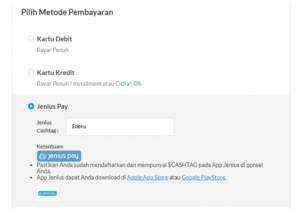
- Klik “Bayar Sekarang“
- Akan muncul notifikasi Jenius di Smartphone kamu
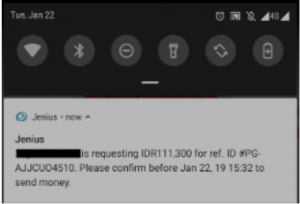
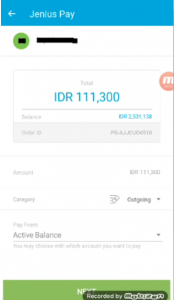
- Cek kembali data dan nominal transaksi kamu.
- Klik Bayar dari untuk menentukan sumber dana untuk pembayaran transaksi kemudian pilih Lanjut dan pilih Bayar,
- Pembayaran berhasil
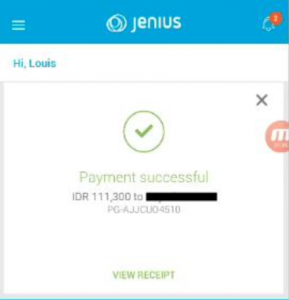
Jika kamu tidak menerima Notifikasi Jenius di Smartphone kamu,
- Buka aplikasi Jenius kamu, klik notification center
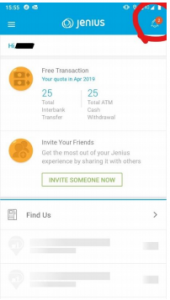
- Pilih menu Permintaan
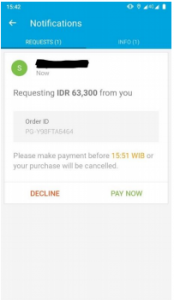
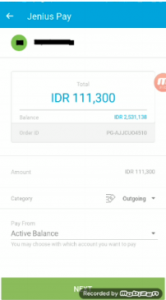
- Cek kembali data dan nominal transaksi kamu.
- Klik Bayar dari untuk menentukan sumber dana untuk pembayaran transaksi kemudian pilih Lanjut dan pilih Bayar,
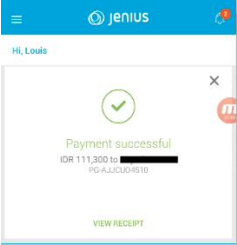
- Pembayaran berhasil.
Ikuti langkah-langkah berikut untuk melakukan pembayaran dengan Klik BCA:
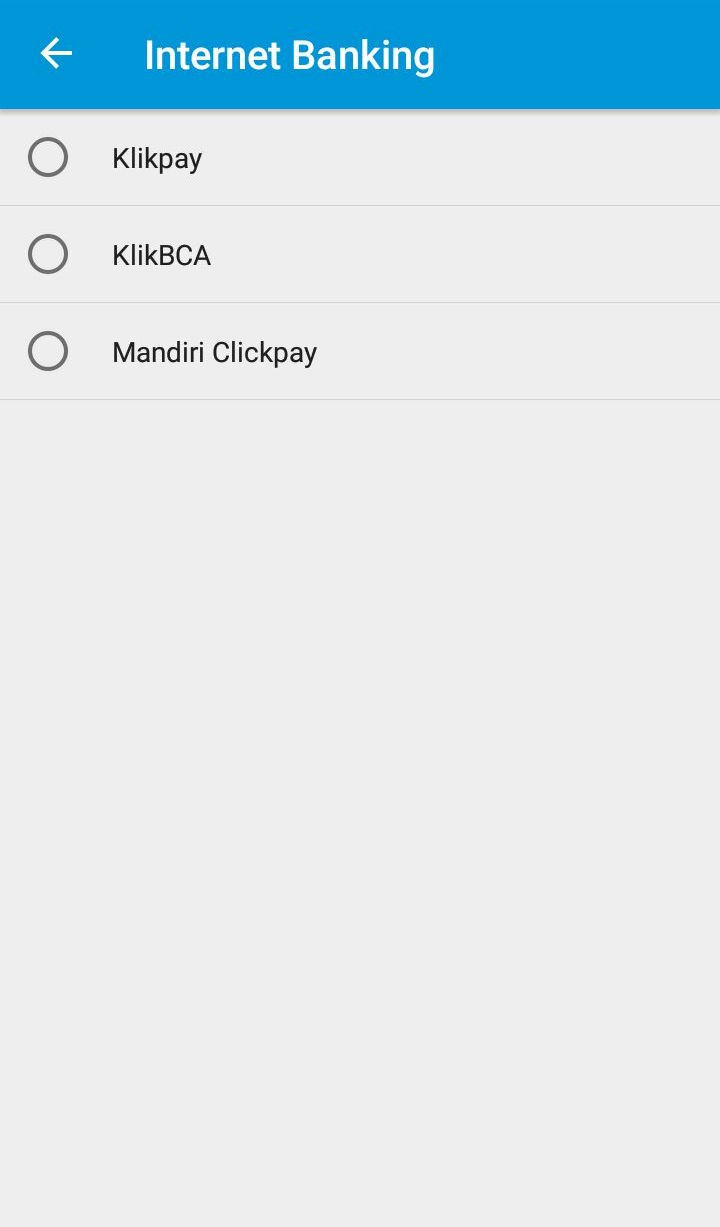
1. Klik Internet Banking pada kolom Pilih Metode Pembayaran di laman Pembayaran, lalu pilih “Klik BCA“.

1. Klik Internet Banking pada kolom Pilih Metode Pembayaran di laman Pembayaran, lalu pilih “Klik BCA“.
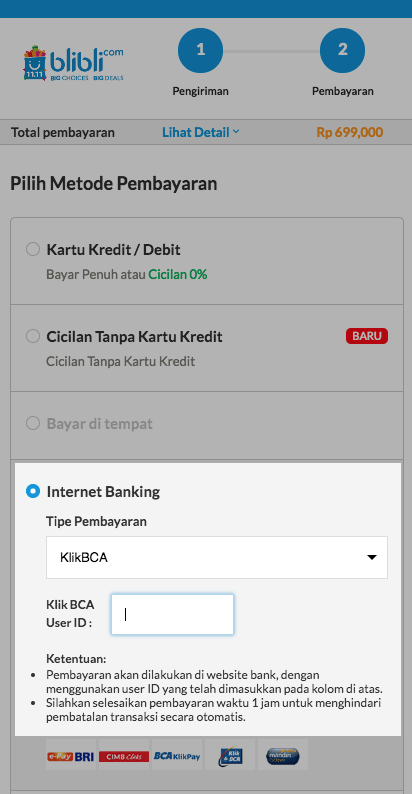
1. Klik Internet Banking pada kolom Pilih Metode Pembayaran di laman Pembayaran, lalu pilih “Klik BCA“.
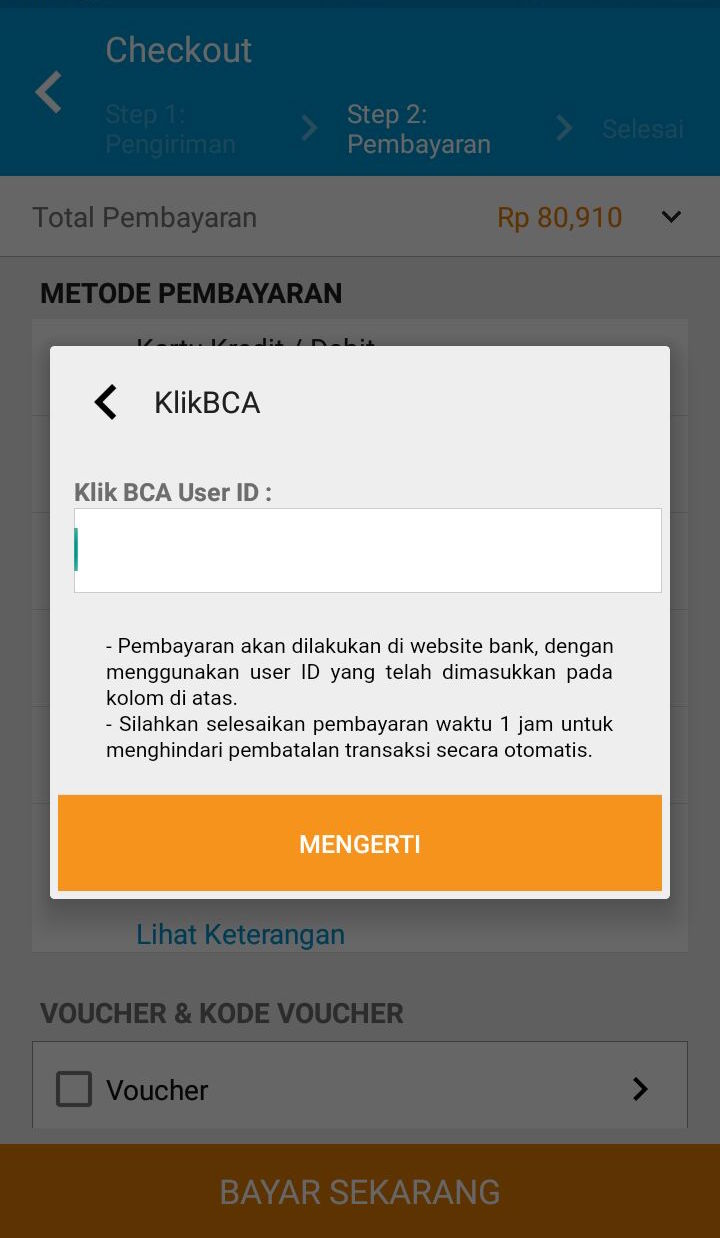
2. Setelah klik “Bayar Sekarang“, kamu akan diarahkan ke laman Klik BCA. Silakan login menggunakan User ID dan PIN KlikBCA kamu.

3. Pilih Pembayaran e-Commerce pada menu utama Klik BCA. Pilih Market Place pada pilihan Kategori dan BLIBLI.COM pada pilihan Nama Perusahaan.
4. Pilih nomor rekening BCA kamu, lalu klik “Lanjutkan“.
5. Beri tanda centang pada transaksi yang ingin kamu bayar, lalu klik “Lanjutkan”
6. Masukkan respon keybca appli 1 dan Klik “Kirim”
Note :
Nominal minimum pembayaran Klikbca adalah Rp 10.000.
Ikuti langkah-langkah berikut untuk melakukan pembayaran dengan BRImo:
1. Klik “Internet Banking” pada kolom Pilih Metode Pembayaran di laman proses Pembayaran, lalu pilih “BRImo“.
2. Setelah klik “Bayar Sekarang“, kamu akan diarahkan ke laman BRImo. Silakan login dengan User ID dan Password kamu.
3. Pada laman rincian transaksi, masukkan kata sandi Internet Banking BRI kamu.
4. Masukkan PayCode yang dikirimkan ke nomor handphone yang sudah terdaftar di Internet Banking BRI. Klik tombol “Confirm“.
Note :
Nominal minimum pembayaran BRImo adalah Rp 10.000.
Ikuti langkah-langkah berikut untuk melakukan pembayaran dengan OCTO Clicks / OCTO Mobile :
1. Klik “Internet Banking” pada kolom Pilih Metode Pembayaran di laman Pembayaran, lalu pilih “OCTO Clicks / OCTO Mobile“.
2. Setelah klik “Bayar Sekarang“, kamu akan diarahkan ke halaman pembayaran.
3. Pembayaran dapat dilakukan melalui OCTO Clicks (OTP) atau OCTO Mobile (QR Code)
4. Apabila kamu memilih melakukan pembayaran melalui OCTO Clicks (OTP),
- Pastikan rekening sumber dana yang akan digunakan sudah tepat dan benar. Periksa nomor pesanan dan jumlah pembayaran lalu klik tombol “send SMS”.
- Melalui SMS ke nomor handphone kamu, OCTO Clicks akan mengirimkan kode OTP (One Time Password). Pastikan nomor handphone kamu sudah terdaftar di OCTO Clicks. Masukkan kode OTP tersebut pada kolom yang disediakan. Klik tombol “Pay“
- Transaksi berhasil.
5. Apabila kamu memilih melakukan pembayaran melalui OCTO Mobile (QR Code)
- Login ke aplikasi OCTO Mobile kamu.
- Pilih menu “QR” lalu tekan “Scan”.
- Scan QR yang tertera di layar lalu konfirmasi pembelian kamu dengan OCTO Mobile PIN.
- Transaksi berhasil.
Note :
Nominal minimum pembayaran OCTO Clicks / OCTO Mobile adalah Rp 10.000.