

Sub Topik
- Asuransi
- Blibli Tukar Tambah
- Cara belanja
- Diskusi produk & Chat seller
- Jaminan Stok Tersedia
- Langganan
- Layanan Instalasi
- Mengubah pesanan
- Nomor Tersimpan
- Pasti ori
- Pencarian produk
- Produk pre-order
- Promosi
- Rating seller
- Ulasan
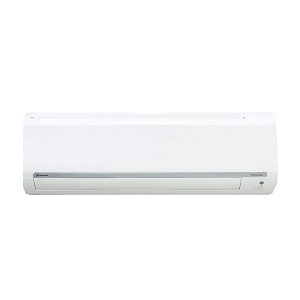
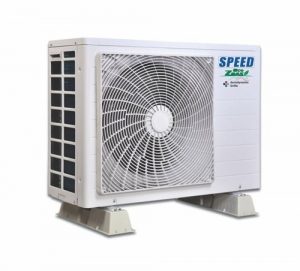
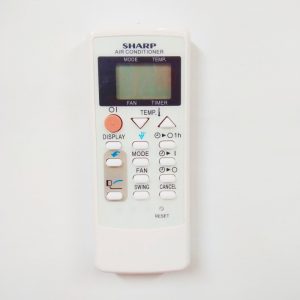
Produk AC lama yang bisa ditukar tambah adalah AC split dari semua brand dan semua tipe dalam kondisi apa pun, dengan kelengkapan Indoor AC, Outdoor AC, dan remote AC.
Contoh:
Indoor AC
Outdoor AC
Remote AC
Kami meminta kamu untuk memastikan seluruh data pribadi dalam produk lama kamu sudah dihapus sebelum proses penukaran oleh kurir kami. Blibli dan partner Tukar Tambah kami tidak bertanggungjawab atas kehilangan data pribadi kamu. Selain itu kami juga tidak dapat mengembalikan produk lama yang sudah kamu tukarkan untuk proses penghapusan/pengembalian/penyelamatan data-data tersebut.
Kamu dapat menginstall aplikasi Android Blibli pada handphone lama kamu. Pastikan aplikasi Blibli sudah di versi terbaru dan pastikan kamu sudah login/masuk ke akun.
Kemudian kamu dapat langsung melakukan proses pemesanan handphone baru dengan layanan Blibli Tukar Tambah melalui aplikasi tersebut. Setelah memasukkan lokasi, merek, tipe, dan IMEI handphone lama kamu, lalu lanjutkan ke proses pengecekan kualitas. Kemudian ikuti seluruh tahapan pengecekan kualitas tersebut. Setelah pengecekan selesai, akan muncul informasi hasil diagnosa dan harga “Potongan Tukar Tambah”.
Pengecekan kualitas adalah tes yang dilakukan oleh kurir kami untuk memeriksa fungsi dan kualitas handphone kamu.
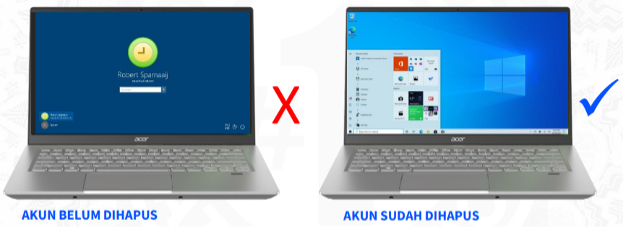
Kalau kamu mau menghapus akun yang sedang digunakan di laptop Windows, kamu harus melakukannya dari akun lain. Ikuti langkah berikut untuk membuat akun lain dari local account:
1. Select Start > Settings > Accounts > Sign in with a local account instead
2. Masukkan informasi Microsoft local account tersebut tanpa setting password lalu ikuti perintah sampai muncul sign out and finish.
3. Setelah keluar dari akun utama, klik sign in menggunakan local account yang di buat sebelumnya kemudian klik:
Select Start > Settings > Accounts > Email & accounts > pilih akun utama yg akan di hapus > Remove
4. Jika akun sudah terhapus maka tampilan laptop tidak akan meminta password
Ada 2 cara yang dapat kamu lakukan untuk membuka halaman sistem pada laptop Windows:
1. Kamu dapat mengetik msinfo32 atau dxdiag pada Windows search bar, lalu tekan enter.
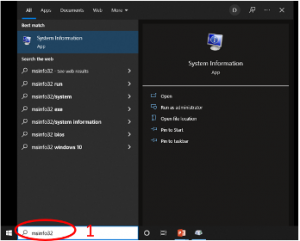
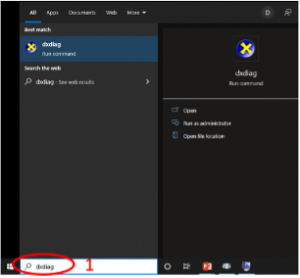
2. Jika Windows search bar tidak ada, tekan tombol Windows dan tombol R secaran bersamaan, tunggu hingga muncul search bar “run”, lalu ketik msinfo32 atau dxdiag kemudian klik OK.
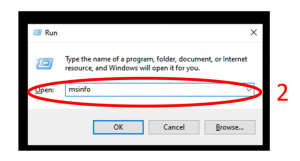
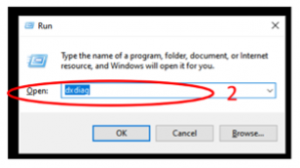
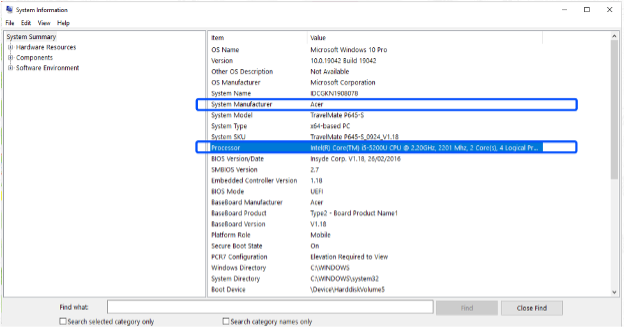
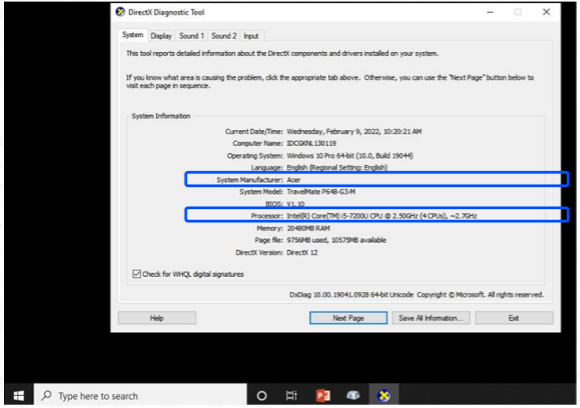
Setelah ke 2 cara di atas sudah dilakukan maka akan muncul halaman sistem berikut:
Tampilan halaman sistem pada msinfo32
Tampilan halaman sistem pada dxdiag
Langganan adalah fitur yang memudahkan kamu untuk mendapatkan produk secara rutin dengan harga yang hemat.
- Pilih produk berlogo Langganan.
- Pilih seberapa sering kamu ingin menerima produknya, mingguan/bulanan.
- Kamu bisa tambahkan produk lain ke paket langgananmu, supaya kamu bisa terima produknya dalam waktu bersamaan. Selain menghemat biaya pengiriman, juga lebih ramah lingkungan. Daftar produk langgananmu bisa kamu lihat di halaman Langganan.
- Klik Checkout dan lakukan pembayaran. Semakin banyak produk dalam satu paket, semakin banyak juga kamu berhemat.
-
Kamu hanya bisa masukkan 1 produk yang sama ke 1 paket langganan yang dikirim ke alamat yang sama. Jika kamu mau tambahkan jumlahnya, kamu bisa sesuaikan dari halaman Langganan.
-
Batas minimum dan maksimum jumlah produk Langganan yang bisa dibeli bisa berbeda-beda tergantung ketersediaannya.
Keuntungan yang dapat kamu nikmati dengan layanan Langganan adalah:
- Diskon tetap, jadi kamu bisa mendapatkan persen diskon atau harga diskon yang sama walaupun terjadi perubahan harga selama periode berlangganan.
- Gratis biaya pengiriman (sesuai syarat dan ketentuan Blibli).
Semakin banyak produk yang kamu punya di paket langgananmu, semakin banyak juga kamu berhemat.
Kamu bisa menggunakan metode pembayaran sebagai berikut:
- Kartu kredit atau debit online.
- GoPay
Berikut adalah daftar nama Bank yang dapat kamu gunakan untuk metode pembayaran debit online:
| BIN | Bank |
| 513831 | PT. Bank Commonwealth |
| 523987 | PT. Bank Commonwealth |
| 557791 | PT. Bank Danamon Indonesia |
| 517421 | PT. Pan Indonesia Bank Tbk. (PT. Bank Panin Tbk) |
| 526414 | PT. Pan Indonesia Bank Tbk. (PT. Bank Panin Tbk) |
| 527387 | PT. Pan Indonesia Bank Tbk. (PT. Bank Panin Tbk) |
| 531928 | Pt. Bank OCBC NISP Tbk. |
| 537940 | Pt. Bank OCBC NISP Tbk. |
| 518316 | Pt. Bank OCBC NISP Tbk. |
| 421407 | PT BANK MEGA TBK. |
| 421408 | PT BANK MEGA TBK. |
| 421570 | PT. BANK TABUNGAN NEGARA (PERSERO) |
| 462436 | PT. BANK TABUNGAN NEGARA (PERSERO) |
| 469345 | PT. BANK TABUNGAN NEGARA (PERSERO) |
| 485447 | PT. BANK TABUNGAN NEGARA (PERSERO) |
| 459870 | PT BANK HSBC INDONESIA |
| 459871 | PT BANK HSBC INDONESIA |
| 464993 | PT BANK HSBC INDONESIA |
| 483577 | PT BANK HSBC INDONESIA |
| 466160 | PT. BANK TABUNGAN PENSIUNAN NASIONAL |
Perlu diingat, metode pembayaran tidak bisa kamu ubah saat paket langganan sudah berjalan dan harga produk maupun biaya pengiriman dapat berubah sewaktu-waktu.
Lihat semua paket langganan kamu di menu Akun, lalu pilih Langganan.
Untuk membatalkan paket langganan, kamu bisa mengikut langkah-langkah berikut:
1. Masuk ke menu Akun dan pilih menu Langganan
2. Pilih produk yang ingin kamu batalkan
3. Klik tanda titik tiga yang berada pada pojok kanan atas

4. Pilih opsi “Selesaikan langganan”

5. Selanjutnya, akan muncul popup konfirmasi. Jika kamu ingin membatalkan langganan, kamu bisa tekan tombol “Ya, selesaikan“. Jika tidak, tekan tombol “Tidak”

6. Jika kamu memilih “Ya, selesaikan“, akan muncul popup untuk menanyakan alasan pembatalanmu. Mohon jelaskan alasanmu untuk membantu Blibli jadi lebih baik lagi, lalu tekan tombol “Simpan”

7. Paket langgananmu berhasil dibatalkan. Kedepannya, kamu tetap bisa kembali berlangganan dengan menekan tombol “Berlangganan lagi”

Tidak, kamu tidak akan dikenakan biaya jika membatalkan paket langganan.
Tidak, kamu akan membayar 0–4 hari sebelum paket langganan dikirim setiap minggu/bulannya.
Tidak bisa. Pembayaran akan selalu didebitkan sesuai metode pembayaran yang kamu pilih saat pembuatan paket langganan.
Kamu bisa berlangganan produknya lagi dengan membuat paket langganan yang baru.
Untuk mengubah jumlah produk di paket langganan, kamu bisa mengikuti langkah-langkah berikut:
- Masuk ke menu Akun dan pilih menu Langganan
- Pilih produk yang jumlahnya ingin kamu ubah
- Klik tanda titik tiga yang berada pada pojok kanan atas
- Pilih “Ubah langganan”, lalu sesuaikan jumlah produknya

Kamu akan menerima paket langganan 0–4 hari sejak pembayaranmu diterima. Kamu juga bisa cek estimasi produk terkirim dari menu Daftar pesanan.
Kamu harus membeli produk secara terpisah (melalui pembelian retail).